Rajaiphone.com – Face ID menjadi salah satu fitur andalan di iPhone yang membuat penggunaan perangkat lebih praktis, aman, dan cepat. Mulai dari membuka kunci layar, login aplikasi perbankan, hingga verifikasi pembayaran melalui Apple Pay, semuanya bergantung pada sistem autentikasi wajah ini.
Karena itu, ketika Face ID iPhone tidak berfungsi, banyak pengguna langsung panik dan mengira perangkat mengalami kerusakan serius. Padahal, tidak selalu demikian.
Dalam banyak kasus, masalah Face ID bisa disebabkan oleh hal sederhana seperti sensor kotor, bug iOS, pengaturan yang berubah, atau gangguan kecil pada sistem. Bahkan beberapa masalah bisa diperbaiki sendiri tanpa harus langsung membawa iPhone ke tempat servis.
Jika saat ini Face ID di iPhone kamu gagal mengenali wajah, muncul pesan Face ID Not Available, atau tidak bisa digunakan sama sekali, artikel ini akan membahas penyebabnya sekaligus solusi yang bisa dicoba satu per satu.
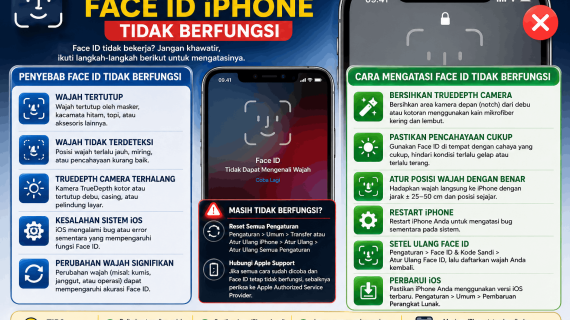
Kenapa Face ID iPhone Tidak Berfungsi?
Sebelum masuk ke cara mengatasi, penting untuk memahami apa yang menyebabkan Face ID bermasalah.
1. Kamera TrueDepth Tertutup atau Kotor
Face ID bekerja menggunakan sistem kamera TrueDepth yang berada di bagian atas layar iPhone. Sensor ini membaca kedalaman wajah dengan sangat detail.
Jika area ini tertutup debu, minyak, kotoran, atau bahkan terhalang screen protector yang tidak presisi, Face ID bisa gagal bekerja normal.
Hal sederhana seperti sidik jari di area notch pun kadang cukup membuat pembacaan wajah kurang akurat.
2. Wajah Tidak Terbaca dengan Jelas
Face ID dirancang adaptif, tetapi tetap membutuhkan kondisi tertentu agar dapat bekerja optimal.
Beberapa kondisi yang bisa membuat wajah sulit dikenali antara lain:
- Pencahayaan terlalu minim
- Posisi wajah terlalu dekat atau terlalu jauh
- Sudut wajah tidak sesuai
- Menggunakan masker, topi, atau kacamata tertentu
- Kamera terhalang sebagian
Meski Face ID cukup pintar mengenali perubahan minor, kondisi ekstrem bisa membuat autentikasi gagal.
3. Ada Bug atau Error pada iOS
Setelah update iOS, sebagian pengguna kadang mengalami gangguan seperti Face ID tidak responsif, lambat mengenali wajah, atau bahkan tidak tersedia sama sekali.
Ini biasanya berkaitan dengan bug software, bukan kerusakan komponen.
Masalah seperti ini cukup umum dan sering diperbaiki melalui update iOS berikutnya.
4. Data Face ID Bermasalah
Kadang data pemindaian wajah yang tersimpan mengalami error atau tidak lagi akurat.
Misalnya setelah perubahan signifikan pada wajah seperti:
- Memelihara atau mencukur jenggot
- Menggunakan kacamata baru
- Perubahan penampilan cukup drastis
Dalam kondisi seperti ini, reset Face ID biasanya cukup membantu.
5. Kerusakan Hardware pada Sensor TrueDepth
Jika muncul pesan seperti:
“Face ID Not Available. Try setting up Face ID later.”
ada kemungkinan terjadi gangguan pada hardware TrueDepth.
Ini bisa dipicu karena benturan, pernah ganti layar tidak resmi, terkena air, atau komponen sensor bermasalah.
Jika penyebabnya ini, biasanya perlu pemeriksaan teknisi.
Cara Mengatasi Face ID iPhone Tidak Berfungsi
Berikut beberapa langkah yang bisa dicoba sebelum memutuskan servis.
Bersihkan Area Kamera Depan
Langkah pertama yang paling sederhana justru sering paling efektif.
Gunakan kain microfiber lembut untuk membersihkan area notch atau kamera depan.
Pastikan tidak ada:
- Debu
- Noda minyak
- Kotoran
- Embun atau kelembapan
Jangan gunakan cairan keras yang berisiko merusak lapisan layar.
Pastikan Tidak Ada yang Menghalangi Sensor
Cek apakah casing atau tempered glass menutupi area sensor.
Beberapa screen protector murah kadang tidak presisi dan bisa mengganggu sensor Face ID.
Jika perlu, lepas sementara pelindung layar untuk pengujian.
Restart iPhone
Restart sering dianggap sepele, padahal cukup ampuh memperbaiki bug ringan.
Caranya:
- Matikan iPhone
- Tunggu beberapa detik
- Nyalakan kembali
Setelah itu coba gunakan Face ID lagi.
Cek Pengaturan Face ID
Masuk ke:
Settings > Face ID & Passcode
Pastikan fitur aktif untuk:
- iPhone Unlock
- App Store & iTunes
- Password Autofill
- Aplikasi yang menggunakan Face ID
Kadang pengaturan tertentu tanpa sadar berubah atau nonaktif.
Reset Face ID
Jika pengenalan wajah sering gagal, hapus data lama lalu setel ulang.
Caranya:
- Buka Settings
- Masuk ke Face ID & Passcode
- Pilih Reset Face ID
- Lakukan scan wajah ulang
Ini sering menyelesaikan masalah akurasi.
Update iOS ke Versi Terbaru
Jika masalah muncul setelah update, cek apakah ada pembaruan lanjutan.
Masuk ke:
Settings > General > Software Update
Apple sering merilis patch untuk memperbaiki bug sistem, termasuk masalah Face ID.
Nonaktifkan Lalu Aktifkan Kembali Face ID
Kadang sistem hanya perlu “disegarkan”.
Coba nonaktifkan Face ID sementara, restart perangkat, lalu aktifkan lagi.
Meski sederhana, cara ini cukup sering berhasil.
Reset All Settings
Jika masalah masih muncul, coba reset semua pengaturan.
Masuk ke:
Settings > General > Transfer or Reset iPhone > Reset > Reset All Settings
Ini tidak menghapus foto, aplikasi, atau data pribadi, hanya mengembalikan pengaturan sistem ke default.
Tanda Face ID Mengalami Kerusakan
Jika semua langkah di atas gagal, perhatikan beberapa indikasi berikut.
Muncul Pesan “Face ID Not Available”
Ini salah satu tanda paling umum ada gangguan pada sistem TrueDepth.
Jika pesan terus muncul setelah restart dan update, kemungkinan ada masalah hardware.
Tidak Bisa Setup Face ID Sama Sekali
Jika saat membuat ulang Face ID proses scan selalu gagal, itu bisa menjadi indikasi sensor bermasalah.
Face ID Hilang Setelah Ganti Layar
Ini cukup sering terjadi jika pernah ganti layar di tempat servis non-resmi.
Pada beberapa model iPhone, Face ID terhubung dengan komponen tertentu dan bisa terganggu bila pemasangan tidak tepat.
Kamera Depan Normal, Tapi Face ID Mati
Jika kamera selfie tetap normal namun Face ID gagal, masalah biasanya ada di sensor TrueDepth, bukan kamera utama.
Tips Agar Face ID Tetap Awet dan Normal
Supaya masalah serupa tidak terulang, ada beberapa hal yang bisa dilakukan.
Jaga Area Sensor Tetap Bersih
Biasakan membersihkan bagian atas layar secara berkala agar pembacaan wajah tetap akurat.
Gunakan Screen Protector Berkualitas
Pilih tempered glass yang kompatibel dengan Face ID.
Pelindung murah yang menutup sensor justru sering jadi penyebab masalah.
Hindari Benturan pada Area Atas Layar
Sensor TrueDepth cukup sensitif.
Benturan keras di area notch bisa memengaruhi performa Face ID.
Update iOS Secara Berkala
Pembaruan rutin membantu menjaga stabilitas sistem dan memperkecil risiko bug.
Hindari Servis Sembarangan
Jika perlu ganti layar atau perbaikan, usahakan gunakan teknisi berpengalaman agar sensor Face ID tetap aman.
FAQ Seputar Face ID iPhone
Kenapa Face ID tiba-tiba tidak mengenali wajah?
Biasanya karena pencahayaan, posisi wajah, sensor kotor, atau data Face ID perlu direset.
Apakah Face ID bisa rusak permanen?
Bisa, terutama jika ada kerusakan hardware pada sistem TrueDepth.
Apakah reset Face ID aman?
Aman. Hanya menghapus data wajah lama dan membuat scan baru.
Apakah update iOS bisa memperbaiki Face ID?
Jika penyebabnya bug software, sering kali iya.
Apakah Face ID rusak harus ganti iPhone?
Tidak selalu. Banyak kasus masih bisa diperbaiki melalui penanganan teknisi.
Kesimpulan
Masalah Face ID iPhone tidak berfungsi memang menyebalkan, tetapi tidak selalu berarti iPhone rusak.
Dalam banyak kasus, penyebabnya cukup sederhana seperti sensor kotor, pengaturan bermasalah, screen protector yang mengganggu, atau bug pada iOS.
Coba mulai dari solusi paling ringan seperti membersihkan sensor, restart perangkat, reset Face ID, hingga update iOS.
Jika semua langkah sudah dicoba dan tetap muncul pesan Face ID Not Available, kemungkinan perlu pemeriksaan lebih lanjut di service center.
Dengan perawatan yang tepat dan penanganan yang benar, Face ID bisa kembali bekerja normal dan tetap aman digunakan setiap hari.