Rajaiphone.com – Update iOS bukan sekadar menghadirkan fitur baru, tetapi juga penting untuk keamanan, stabilitas sistem, perbaikan bug, hingga peningkatan performa perangkat. Apple secara rutin merilis pembaruan untuk menutup celah keamanan, memperbaiki error, dan menjaga kompatibilitas aplikasi.
Namun pada praktiknya, cukup banyak pengguna mengalami kendala saat ingin update. Ada yang gagal mengunduh pembaruan, stuck di Preparing Update, update tidak muncul, bahkan iPhone terus menampilkan pesan error.
Jika kamu sedang mengalami masalah iPhone tidak bisa update iOS, tenang saja, ini termasuk masalah yang cukup umum dan sering bisa diperbaiki tanpa harus ke service center.
Berdasarkan pengalaman pengguna dan panduan teknis yang umum digunakan, penyebabnya biasanya berkaitan dengan koneksi internet, penyimpanan, baterai, server Apple, atau bug pada sistem.
Di artikel ini kita bahas penyebab lengkapnya dan langkah-langkah mengatasinya secara aman.
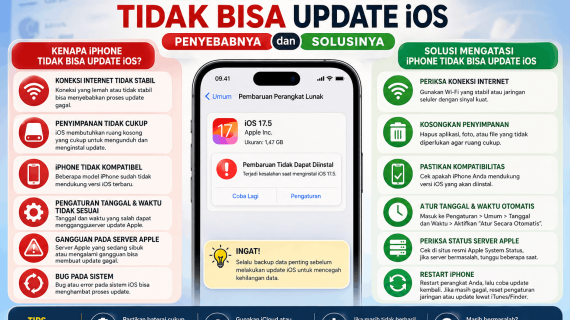
Penyebab iPhone Tidak Bisa Update iOS
Sebelum memperbaiki masalah, penting memahami sumber penyebabnya dulu agar penanganannya tepat.
1. Koneksi Internet Tidak Stabil
Ini salah satu penyebab paling sering terjadi.
File update iOS biasanya berukuran cukup besar, bisa ratusan MB hingga beberapa GB tergantung versi dan perangkat. Jika koneksi terputus-putus, proses download dapat gagal atau berhenti di tengah jalan.
Masalah ini lebih sering terjadi jika menggunakan data seluler dengan sinyal lemah atau WiFi yang tidak stabil.
Jika update terasa lama atau progress bar tidak bergerak, kemungkinan besar koneksi internet menjadi penyebab utamanya.
Solusi
- Gunakan WiFi yang stabil dan cepat
- Hindari hotspot yang tidak konsisten
- Restart router jika koneksi bermasalah
- Coba pindah ke jaringan WiFi lain
Sering kali langkah sederhana ini langsung menyelesaikan masalah.
2. Storage iPhone Tidak Cukup
Update iOS membutuhkan ruang kosong, bukan hanya untuk mengunduh file tetapi juga untuk proses instalasi.
Banyak pengguna hanya melihat sisa storage kecil dan menganggap cukup, padahal sistem biasanya memerlukan ruang tambahan untuk proses unpacking update.
Jika storage hampir penuh, update biasanya gagal diproses.
Cara cek storage
Masuk ke:
Settings > General > iPhone Storage
Jika penyimpanan hampir penuh, hapus sementara:
- Video besar
- Foto duplikat
- Aplikasi yang jarang dipakai
- Cache Safari
- File download lama
Idealnya sisakan beberapa GB ruang kosong sebelum update.
3. Server Apple Sedang Sibuk
Saat Apple baru merilis iOS terbaru, jutaan pengguna sering langsung update bersamaan.
Ini bisa membuat server Apple padat.
Gejalanya biasanya:
- Update lama terdownload
- Muncul error saat verifikasi update
- Download stuck di awal
- “Unable to Check for Update”
Kalau ini penyebabnya, iPhone kamu belum tentu bermasalah.
Solusi
Tunggu beberapa jam, lalu coba lagi.
Banyak pengguna justru lebih lancar update saat malam hari atau sehari setelah rilis.
4. Baterai Tidak Memenuhi Syarat
Apple biasanya mensyaratkan baterai minimal sekitar 50 persen atau perangkat harus terhubung ke charger sebelum update dimulai.
Ini untuk mencegah perangkat mati saat proses instalasi berjalan.
Jika baterai rendah, opsi update kadang bahkan tidak bisa ditekan.
Solusi
- Charge sampai di atas 50%
- Lebih aman sambungkan langsung ke charger saat update
Ini sederhana, tapi sering terlewat.
5. Bug Sistem atau Glitch iOS
Kadang masalah justru berasal dari bug ringan di sistem.
Misalnya:
- Update tidak muncul padahal tersedia
- Proses verifikasi gagal
- iPhone stuck di Preparing Update
- Tombol install tidak merespons
Hal seperti ini bisa terjadi jika perangkat lama tidak di-restart atau update sebelumnya bermasalah.
Solusi: Restart iPhone
Lakukan restart biasa terlebih dahulu.
Untuk banyak kasus, langkah ini surprisingly efektif.
6. File Update Corrupt
Kadang file update yang sudah terdownload rusak atau tidak lengkap.
Akibatnya proses instalasi terus gagal.
Cara hapus file update
Masuk ke:
Settings > General > iPhone Storage
Cari file iOS update.
Hapus file tersebut.
Lalu masuk lagi ke:
Settings > General > Software Update
Download ulang dari awal.
Ini sering jadi solusi saat stuck di Preparing Update.
7. Profil Beta Masih Aktif
Kalau sebelumnya pernah ikut iOS Beta Program, profil beta kadang mengganggu pembaruan resmi.
Banyak pengguna lupa profil ini masih tertinggal.
Cara cek
Masuk ke:
Settings > General > VPN & Device Management
Jika ada profil beta, hapus terlebih dahulu.
Setelah itu restart iPhone.
Cek update lagi.
8. iPhone Sudah Tidak Mendukung iOS Terbaru
Kadang masalahnya bukan error.
Memang perangkatnya sudah tidak support.
Setiap beberapa tahun Apple menghentikan dukungan untuk model lama.
Jika update terbaru tidak muncul sama sekali, bisa jadi model iPhone kamu tidak kompatibel.
Cek daftar kompatibilitas iOS terbaru di situs resmi Apple.
Cara Mengatasi iPhone Tidak Bisa Update iOS
Kalau penyebab pastinya belum jelas, lakukan troubleshooting berikut secara berurutan.
1. Restart iPhone
Langkah pertama yang paling aman.
Sering kali cukup untuk menghilangkan glitch ringan.
2. Ganti ke WiFi Stabil
Jangan gunakan data seluler untuk update besar.
Gunakan WiFi rumah atau jaringan yang lebih cepat.
3. Kosongkan Storage
Sediakan ruang minimal beberapa GB.
Banyak kasus update gagal selesai hanya karena storage mepet.
4. Hapus dan Download Ulang Update
Jika stuck di Preparing Update, ini langkah yang sering berhasil.
5. Update Lewat Komputer
Kalau update OTA (Over The Air) gagal, gunakan komputer.
Di Mac
Gunakan Finder.
Di Windows
Gunakan iTunes.
Hubungkan iPhone lalu pilih Update.
Metode ini sering berhasil saat update dari perangkat terus error.
6. Reset All Settings
Jika semua gagal, coba:
Settings > General > Transfer or Reset iPhone > Reset > Reset All Settings
Ini tidak menghapus data pribadi, hanya mengembalikan pengaturan sistem.
Sering membantu mengatasi bug update.
Masalah Umum Saat Update iOS
Stuck di Preparing Update
Biasanya karena:
- Storage penuh
- File update rusak
- Bug sistem
Solusi paling efektif:
Hapus update lalu download ulang.
Update Tidak Muncul
Kemungkinan:
- iPhone belum support
- Profil beta aktif
- Server Apple bermasalah
Cek satu per satu.
Verifying Update Gagal
Sering berkaitan dengan internet atau server Apple.
Coba ulang beberapa saat kemudian.
Tips Agar Update iOS Lebih Lancar
Agar update berikutnya minim masalah, beberapa tips ini cukup membantu.
Backup Sebelum Update
Meski jarang bermasalah, backup tetap penting.
Gunakan:
- iCloud Backup
- Finder
- iTunes
Ini langkah preventif yang baik.
Jangan Update Saat Storage Hampir Penuh
Sediakan ruang kosong sebelum update.
Ini mengurangi risiko gagal instalasi.
Hindari Update Saat Baru Dirilis Jika Tidak Mendesak
Versi awal kadang masih punya bug.
Sebagian pengguna justru memilih menunggu patch pertama sebelum update.
Pendekatan ini cukup umum.
Update Saat Baterai Penuh
Lebih aman untuk mencegah gangguan saat proses instalasi.
FAQ Seputar iPhone Tidak Bisa Update iOS
Kenapa iPhone saya tidak bisa update iOS?
Biasanya karena internet tidak stabil, storage penuh, baterai kurang, atau bug sistem.
Kenapa update iOS sangat lama?
Ukuran file besar, koneksi lambat, atau server Apple sedang padat bisa membuat update lama.
Apakah update iOS wajib?
Tidak wajib, tapi sangat disarankan untuk keamanan, kompatibilitas aplikasi, dan performa.
Apakah update iOS menghapus data?
Normalnya tidak.
Tapi backup tetap disarankan.
Apakah iPhone lama masih bisa update?
Tergantung model.
Jika sudah tidak didukung Apple, update terbaru memang tidak tersedia.
Kesimpulan
Masalah iPhone tidak bisa update iOS sebenarnya cukup umum dan dalam banyak kasus bisa diatasi sendiri tanpa bantuan teknisi.
Penyebabnya sering berasal dari hal sederhana seperti koneksi internet, storage penuh, baterai rendah, file update corrupt, atau server Apple sedang sibuk.
Mulai dari langkah paling ringan seperti restart, cek WiFi, kosongkan penyimpanan, sampai update lewat komputer biasanya sudah cukup menyelesaikan masalah.
Kalau semua cara sudah dicoba tapi update tetap gagal, kemungkinan ada masalah sistem yang lebih kompleks dan sebaiknya dilakukan pemeriksaan lebih lanjut.
Yang terpenting, jangan panik dan hindari langsung melakukan reset besar sebelum mencoba solusi dasar terlebih dahulu. Banyak kasus selesai hanya dengan langkah sederhana.