Rajaiphone.com – Masalah iPhone tidak bisa install aplikasi dari App Store cukup sering dialami pengguna, baik pada iPhone baru maupun yang sudah lama dipakai. Gejalanya bisa bermacam-macam—download stuck di Waiting, aplikasi tidak selesai terpasang, tombol Get tidak merespons, atau muncul pesan seperti Unable to Install App.
Situasi ini tentu bikin kesal, apalagi kalau aplikasi yang ingin diunduh penting dan dibutuhkan segera.
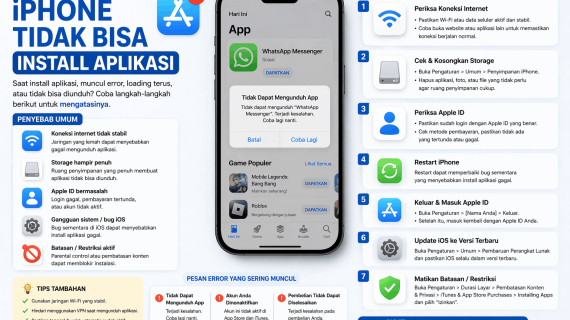
Kabar baiknya, masalah ini tidak selalu berarti iPhone rusak atau App Store bermasalah besar. Dalam banyak kasus, penyebabnya cukup sederhana seperti koneksi internet tidak stabil, storage penuh, bug ringan pada iOS, atau pengaturan tertentu yang tanpa sadar membatasi instalasi aplikasi.
Di artikel ini kita bahas lengkap penyebab iPhone tidak bisa download aplikasi dan cara mengatasinya langkah demi langkah.
Kenapa iPhone Tidak Bisa Install Aplikasi?
Sebelum memperbaiki, penting untuk tahu dulu apa yang biasanya menyebabkan masalah ini.
1. Koneksi Internet Tidak Stabil
App Store membutuhkan koneksi internet yang stabil untuk mengunduh dan memverifikasi aplikasi.
Jika jaringan lambat, putus-putus, atau sinyal lemah, proses download bisa berhenti di tengah jalan atau stuck di “Waiting”.
Masalah ini cukup sering terjadi saat:
- Menggunakan data seluler dengan sinyal lemah
- WiFi sedang bermasalah
- Koneksi internet tidak stabil
- Jaringan sedang lambat
Kadang masalahnya bukan di iPhone, tapi murni dari koneksi.
2. Storage iPhone Penuh
Kalau penyimpanan hampir habis, iPhone bisa gagal menginstall aplikasi baru.
Banyak pengguna mengira aplikasi kecil pasti bisa terpasang, padahal proses instalasi butuh ruang tambahan sementara untuk ekstraksi file.
Kalau storage penuh, App Store bisa:
- Gagal download
- Stuck saat install
- Menampilkan error instalasi
Cek ruang penyimpanan sebelum mencoba solusi lain.
3. Apple ID Bermasalah
App Store terhubung langsung dengan Apple ID.
Jika akun mengalami gangguan, proses download bisa ikut terganggu.
Contohnya seperti:
- Belum login ke Apple ID
- Password salah
- Akun terkunci sementara
- Verifikasi pembayaran bermasalah
- Sesi login error
Kadang logout lalu login ulang saja sudah cukup menyelesaikan masalah.
4. Pembatasan dari Screen Time
Banyak pengguna tidak sadar fitur Screen Time bisa membatasi instalasi aplikasi.
Kalau pembatasan ini aktif, tombol download bisa tidak berfungsi atau aplikasi tidak bisa diinstall sama sekali.
Masalah ini cukup sering terjadi terutama di iPhone anak-anak atau perangkat yang pernah diatur parental control.
5. Bug pada iOS
Setelah update iOS, kadang App Store mengalami error ringan.
Misalnya:
- Download macet
- App Store blank
- Tombol Get tidak responsif
- Gagal update aplikasi
Biasanya ini berkaitan dengan bug software, bukan kerusakan perangkat.
6. App Store Sedang Error
Kadang masalahnya ada di aplikasi App Store sendiri.
Misalnya:
- Halaman tidak memuat
- Aplikasi tidak bisa dicari
- Download gagal terus
Dalam beberapa kasus, cukup refresh App Store untuk memperbaikinya.
7. Pengaturan Tanggal dan Waktu Salah
Ini sering tidak disadari.
Jika tanggal dan waktu di iPhone tidak akurat, koneksi ke server Apple bisa terganggu.
Akibatnya App Store bisa bermasalah saat verifikasi download.
Cara Mengatasi iPhone Tidak Bisa Install Aplikasi
Coba lakukan langkah-langkah berikut satu per satu.
Cek Koneksi Internet
Mulai dari yang paling dasar.
Coba:
- Pindah dari WiFi ke data seluler
- Atau sebaliknya
- Restart router jika memakai WiFi
Pastikan koneksi stabil sebelum download ulang.
Restart iPhone
Restart sederhana sering menyelesaikan bug kecil.
Caranya:
- Matikan iPhone
- Tunggu beberapa detik
- Nyalakan kembali
Setelah itu buka App Store dan coba install lagi.
Cek Storage iPhone
Masuk ke:
Settings > General > iPhone Storage
Jika hampir penuh, hapus dulu:
- Foto/video tidak perlu
- Cache aplikasi
- Aplikasi jarang dipakai
Sisakan ruang kosong agar proses instalasi lancar.
Logout dan Login Ulang Apple ID
Kadang sesi akun bermasalah.
Coba keluar lalu masuk lagi ke Apple ID.
Masuk ke:
Settings > [Nama Kamu] > Sign Out
Lalu login ulang.
Ini sering membantu memperbaiki error akun.
Periksa Screen Time
Masuk ke:
Settings > Screen Time > Content & Privacy Restrictions
Cek apakah instalasi aplikasi dibatasi.
Jika iya, izinkan kembali.
Update iOS
Masuk ke:
Settings > General > Software Update
Kalau ada pembaruan, install versi terbaru.
Update sering membawa perbaikan bug App Store.
Aktifkan Tanggal dan Waktu Otomatis
Masuk ke:
Settings > General > Date & Time
Aktifkan:
Set Automatically
Ini membantu sinkronisasi dengan server Apple.
Refresh App Store
Ada trik sederhana yang cukup terkenal.
Buka App Store lalu tap beberapa kali di salah satu ikon menu bawah (Today, Games, Apps).
Ini bisa me-refresh cache App Store.
Kadang masalah langsung hilang setelah ini.
Coba Download Aplikasi Lain
Kalau hanya satu aplikasi yang gagal diinstall, kemungkinan masalah ada pada aplikasi tersebut, bukan iPhone kamu.
Coba unduh aplikasi lain untuk memastikan.
Reset Pengaturan Jaringan
Kalau masalah terkait internet tidak selesai, reset network settings bisa membantu.
Masuk ke:
Settings > General > Transfer or Reset iPhone > Reset > Reset Network Settings
Catatan: WiFi yang tersimpan akan terhapus.
Masalah Spesifik yang Sering Terjadi
iPhone Stuck di “Waiting”
Biasanya karena:
- Internet lambat
- Storage penuh
- Sistem error ringan
Coba pause lalu resume download, atau restart perangkat.
Tidak Bisa Download Pakai Data Seluler
Masuk ke:
Settings > Cellular
Pastikan App Store diizinkan memakai data seluler.
Kadang opsi ini tidak sengaja nonaktif.
Muncul “Unable to Install App”
Biasanya berkaitan dengan:
- Storage penuh
- Koneksi bermasalah
- Server Apple error
Cek tiga hal ini dulu.
Tips Agar App Store Tetap Normal
Supaya masalah serupa tidak sering muncul, lakukan beberapa kebiasaan ini:
Gunakan Internet Stabil
WiFi atau sinyal bagus sangat membantu proses download.
Sisakan Storage Kosong
Jangan biarkan iPhone terlalu penuh.
Penyimpanan lega membuat sistem lebih lancar.
Rutin Update iOS
Update bukan cuma soal fitur baru, tapi juga stabilitas sistem.
Hindari Banyak Aplikasi Berjalan Saat Download
Terlalu banyak proses bisa mengganggu performa App Store.
Gunakan Apple ID yang Aktif dan Aman
Pastikan akun tidak bermasalah dan metode pembayaran valid bila diperlukan.
FAQ Seputar iPhone Tidak Bisa Install Aplikasi
Kenapa iPhone tidak bisa download aplikasi?
Biasanya karena internet, storage penuh, Apple ID bermasalah, atau bug sistem.
Kenapa App Store tidak bisa digunakan?
Bisa karena masalah server Apple, koneksi, atau error pada iOS.
Kenapa aplikasi stuck di Waiting?
Umumnya karena koneksi lambat atau storage tidak cukup.
Apakah reset iPhone bisa memperbaiki?
Bisa, tapi itu opsi terakhir jika semua langkah lain gagal.
Kenapa aplikasi tidak bisa diupdate?
Sering disebabkan storage penuh atau koneksi internet tidak stabil.
Kesimpulan
Masalah iPhone tidak bisa install aplikasi memang cukup umum, tapi biasanya tidak sulit diatasi.
Penyebabnya sering berasal dari hal sederhana seperti internet tidak stabil, storage penuh, Apple ID error, atau pengaturan yang berubah.
Coba mulai dari solusi paling ringan seperti cek koneksi, restart iPhone, periksa storage, lalu lanjut ke reset jaringan jika perlu.
Dalam sebagian besar kasus, App Store bisa normal kembali tanpa perlu servis.
Kalau semua cara sudah dicoba tapi aplikasi tetap tidak bisa diinstall, kemungkinan ada masalah sistem yang lebih serius dan perlu pengecekan lebih lanjut.