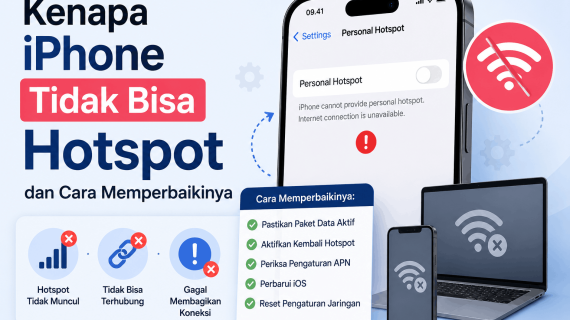
Fitur hotspot di iPhone menjadi salah satu fungsi yang paling sering digunakan, terutama saat koneksi WiFi tidak tersedia. Dengan hotspot pribadi, pengguna dapat membagikan koneksi internet ke laptop, tablet, atau perangkat lain hanya dalam beberapa detik. Namun, tidak sedikit pengguna yang mengalami masalah ketika hotspot iPhone tiba-tiba tidak muncul, tidak bisa dinyalakan, atau tidak dapat terhubung ke perangkat lain.
Masalah hotspot pada iPhone bisa disebabkan oleh banyak hal, mulai dari pengaturan operator, bug iOS, kesalahan jaringan, hingga masalah pada kartu SIM. Dalam beberapa kasus, hotspot bahkan hilang total dari menu pengaturan sehingga membuat pengguna bingung.
Kondisi seperti ini sering terjadi setelah update iOS, mengganti kartu SIM, reset jaringan, atau ketika pengaturan APN berubah tanpa disadari. Untungnya, sebagian besar masalah hotspot di iPhone sebenarnya masih bisa diperbaiki sendiri tanpa harus membawa perangkat ke tempat servis.
Artikel ini membahas penyebab hotspot iPhone tidak berfungsi, cara memperbaikinya, serta tips agar hotspot tetap stabil dan normal digunakan di tahun 2026.
Kenapa Hotspot iPhone Tidak Bisa Digunakan?
Ada beberapa penyebab umum mengapa hotspot iPhone bermasalah.
Pengaturan Hotspot Tidak Aktif
Penyebab paling sederhana adalah fitur hotspot belum diaktifkan dengan benar.
Kadang pengguna hanya menyalakan data seluler tanpa mengaktifkan:
- Hotspot Pribadi
- Izinkan Akses Pengguna Lain
Akibatnya perangkat lain tidak dapat mendeteksi jaringan hotspot dari iPhone.
Gangguan Jaringan Operator
Hotspot sangat bergantung pada jaringan seluler.
Jika operator sedang mengalami:
- gangguan sinyal
- internet tidak stabil
- pembatasan tethering
maka hotspot bisa gagal digunakan.
Beberapa provider juga memiliki pengaturan APN khusus untuk tethering.
APN Hotspot Bermasalah
APN atau Access Point Name berfungsi menghubungkan perangkat ke jaringan operator.
Jika pengaturan APN:
- kosong
- salah
- berubah otomatis
fitur hotspot bisa hilang atau tidak bekerja.
Bug Setelah Update iOS
Update iOS terkadang menyebabkan bug sementara.
Masalah yang sering muncul:
- hotspot hilang
- hotspot disconnect sendiri
- hotspot tidak terdeteksi
- perangkat gagal connect
Biasanya terjadi setelah update besar iOS.
Mode Hemat Daya Aktif
Low Power Mode dapat membatasi beberapa fungsi jaringan di iPhone.
Pada beberapa kasus:
- hotspot menjadi tidak stabil
- koneksi otomatis mati
SIM Card Bermasalah
Kartu SIM yang rusak atau tidak terbaca normal juga bisa menyebabkan hotspot gagal aktif.
Ciri-cirinya:
- sinyal naik turun
- internet lambat
- hotspot loading terus
Pengaturan Jaringan Error
Cache jaringan yang bermasalah sering menjadi penyebab utama hotspot tidak muncul.
Biasanya terjadi setelah:
- sering ganti SIM
- update iOS
- reset perangkat
iPhone Terlalu Panas
Ketika suhu iPhone terlalu tinggi:
- sistem dapat membatasi hotspot
- koneksi internet menjadi tidak stabil
Hal ini sering terjadi saat:
- bermain game sambil hotspot
- charging sambil tethering
- digunakan di bawah sinar matahari
Cara Memperbaiki Hotspot iPhone Tidak Bisa Digunakan
Berikut beberapa cara yang paling efektif untuk mengatasi hotspot iPhone bermasalah.
Restart iPhone
Cara paling sederhana tetapi sering berhasil adalah restart perangkat.
Langkah ini membantu:
- menyegarkan sistem
- memperbaiki bug sementara
- mereset koneksi jaringan
Setelah restart:
- aktifkan kembali data seluler
- nyalakan hotspot
Aktifkan dan Matikan Mode Pesawat
Mode pesawat membantu menyegarkan koneksi operator.
Caranya:
- Aktifkan Airplane Mode selama 15–30 detik
- Matikan kembali
- Tunggu sinyal muncul normal
Lalu coba hotspot lagi.
Periksa Pengaturan Hotspot
Masuk ke:
- Settings
- Personal Hotspot
Pastikan:
- Allow Others to Join aktif
Jika menu hotspot tidak muncul:
- cek pengaturan jaringan operator
Cek Data Seluler
Pastikan internet seluler benar-benar aktif.
Coba buka:
- Safari
- YouTube
- media sosial
Jika internet utama saja tidak berjalan, hotspot juga tidak akan berfungsi.
Reset Network Settings
Ini adalah solusi paling efektif untuk banyak kasus hotspot error.
Caranya:
- Buka Settings
- General
- Transfer or Reset iPhone
- Reset
- Reset Network Settings
Perlu diketahui:
- WiFi akan terhapus
- password jaringan harus login ulang
Namun biasanya hotspot kembali normal setelah reset jaringan.
Periksa Pengaturan APN
Beberapa operator membutuhkan APN tethering khusus.
Masuk ke:
- Settings
- Cellular
- Cellular Data Network
Periksa bagian:
- Personal Hotspot APN
Jika kosong:
- isi sesuai operator yang digunakan
Update iOS ke Versi Terbaru
Apple sering memperbaiki bug jaringan melalui update iOS.
Masuk ke:
- Settings
- General
- Software Update
Jika tersedia update baru:
- lakukan pembaruan
Namun pastikan:
- baterai cukup
- storage tersedia
Nonaktifkan Low Power Mode
Mode hemat daya dapat mempengaruhi koneksi hotspot.
Caranya:
- Settings
- Battery
- Matikan Low Power Mode
Lalu coba aktifkan hotspot kembali.
Ganti Nama Hotspot
Kadang perangkat lain gagal membaca nama hotspot tertentu.
Coba:
- ubah nama iPhone
- gunakan nama sederhana tanpa simbol
Masuk ke:
- Settings
- General
- About
- Name
Lupakan Jaringan di Perangkat Lain
Jika hotspot muncul tetapi tidak bisa connect:
- hapus jaringan hotspot
- reconnect ulang
Ini sering terjadi di:
- laptop
- Android
- tablet
Coba Gunakan USB Tethering
Jika hotspot WiFi bermasalah:
- gunakan kabel USB
Cara ini sering lebih stabil untuk laptop atau PC.
Penyebab Hotspot iPhone Tidak Muncul Sama Sekali
Beberapa pengguna mengalami menu hotspot hilang total.
Biasanya disebabkan oleh:
- pengaturan operator
- APN kosong
- SIM tidak mendukung tethering
Solusi paling umum:
- reset jaringan
- cabut pasang SIM
- update carrier settings
Cara Update Carrier Settings
Operator terkadang memberikan pembaruan jaringan otomatis.
Langkah:
- Settings
- General
- About
Jika muncul pop-up update carrier:
- pilih Update
Kenapa Hotspot iPhone Sering Putus Sendiri?
Masalah ini cukup sering terjadi.
Penyebab umum:
- mode hemat daya
- sinyal lemah
- perangkat terlalu panas
- bug iOS
Cara Mengatasinya
- gunakan jaringan stabil
- matikan Low Power Mode
- jangan charging sambil hotspot berat
- letakkan iPhone di tempat dingin
Cara Membuat Hotspot iPhone Lebih Stabil
Gunakan Sinyal Kuat
Semakin bagus sinyal:
- semakin stabil hotspot
Idealnya gunakan:
- 4G stabil
- 5G stabil
Hindari Banyak Perangkat
Terlalu banyak perangkat membuat:
- koneksi lambat
- hotspot cepat panas
Jangan Main Game Berat Saat Hotspot
Gaming berat sambil tethering dapat:
- membuat iPhone overheating
- mempercepat baterai habis
Gunakan Charger Berkualitas
Adaptor abal-abal bisa membuat:
- suhu meningkat
- koneksi tidak stabil
Matikan VPN Jika Tidak Perlu
VPN tertentu dapat mengganggu:
- tethering
- jaringan hotspot
Apakah Hotspot Bisa Rusak Karena Hardware?
Bisa, tetapi lebih jarang.
Kerusakan hardware biasanya terkait:
- IC jaringan
- antena sinyal
- motherboard
Gejalanya:
- sinyal hilang
- Bluetooth bermasalah
- WiFi ikut rusak
Jika sudah seperti ini:
- kemungkinan perlu servis.
Tanda Hotspot Bermasalah Karena Hardware
Ciri-cirinya:
- hotspot tidak muncul meski sudah reset
- WiFi abu-abu
- Bluetooth tidak aktif
- sinyal sering hilang total
Masalah seperti ini biasanya tidak bisa diperbaiki hanya lewat pengaturan.
Apakah Semua Operator Mendukung Hotspot?
Sebagian besar operator mendukung tethering.
Namun beberapa paket internet:
- memiliki pembatasan hotspot
- membatasi kuota tethering
Karena itu penting mengecek:
- jenis paket internet
- pengaturan operator
Hotspot iPhone Lemot, Apa Penyebabnya?
Penyebab umum:
- sinyal buruk
- terlalu banyak pengguna
- kuota hampir habis
- iPhone panas
- operator sedang gangguan
Cara Mempercepat Hotspot iPhone
- gunakan jaringan 5G jika tersedia
- pindah ke area sinyal lebih kuat
- restart perangkat
- batasi pengguna hotspot
- matikan aplikasi background
Apakah Reset iPhone Bisa Memperbaiki Hotspot?
Bisa, tetapi sebaiknya dilakukan jika cara lain gagal.
Sebelum reset total:
- backup data terlebih dahulu
Reset total biasanya efektif untuk:
- bug sistem berat
- error jaringan ekstrem
Kapan Harus Membawa iPhone ke Servis?
Segera servis jika:
- hotspot tetap tidak muncul
- WiFi rusak bersamaan
- Bluetooth error
- sinyal hilang total
Kemungkinan ada kerusakan:
- IC WiFi
- IC baseband
- motherboard
Cara Mencegah Hotspot iPhone Bermasalah
Jangan Biarkan iPhone Overheat
Panas berlebihan adalah musuh utama komponen jaringan.
Hindari Charger Murah
Gunakan charger berkualitas agar:
- suhu stabil
- arus aman
Update iOS Secara Berkala
Update membantu:
- memperbaiki bug
- meningkatkan stabilitas jaringan
Gunakan Operator Stabil
Kualitas operator sangat mempengaruhi hotspot.
Jangan Install Profil Tidak Jelas
Beberapa profil konfigurasi dapat mengubah:
- APN
- jaringan
- pengaturan operator
Hotspot iPhone Tidak Bisa di Laptop
Jika hotspot normal tetapi laptop tidak bisa connect:
- restart laptop
- forget network
- update driver WiFi
Kadang masalah berasal dari perangkat penerima, bukan iPhone.
Hotspot iPhone Tidak Ada Internet
Biasanya disebabkan:
- kuota habis
- operator gangguan
- APN salah
Coba:
- buka internet langsung di iPhone
- cek apakah data seluler berjalan normal
Masalah hotspot iPhone yang tidak bisa digunakan memang cukup mengganggu, terutama ketika koneksi internet sangat dibutuhkan untuk pekerjaan, sekolah, atau aktivitas harian. Namun dalam banyak kasus, penyebabnya masih tergolong ringan dan dapat diperbaiki sendiri tanpa harus datang ke tempat servis.
Gangguan seperti bug iOS, pengaturan APN yang salah, reset jaringan yang belum dilakukan, atau koneksi operator yang tidak stabil menjadi penyebab paling umum hotspot gagal berfungsi. Dengan memahami langkah-langkah perbaikan yang tepat, pengguna biasanya dapat mengembalikan hotspot iPhone normal hanya dalam beberapa menit.
Jika seluruh solusi sudah dicoba tetapi hotspot tetap tidak berfungsi, kemungkinan terdapat masalah hardware pada komponen jaringan iPhone. Dalam kondisi tersebut, pemeriksaan lebih lanjut di tempat servis terpercaya menjadi langkah terbaik agar kerusakan tidak semakin parah.